
故障现象:
无引导或引导丢失故障现象表现有几种:
1.开机直接进入BIOS的界面。
2.黑屏白字英文提示无硬盘驱动器(无引导启动项)

解决方案一:
1、进入优启通pe盘,开始菜单找到系统工具-DISM++,打开
2、选择目标系统盘符,点击恢复功能选择引导修复
3、确认引导盘符,确认写入,写入成功。
4、重启电脑,故障解决,系统正常启动
解决方案二:
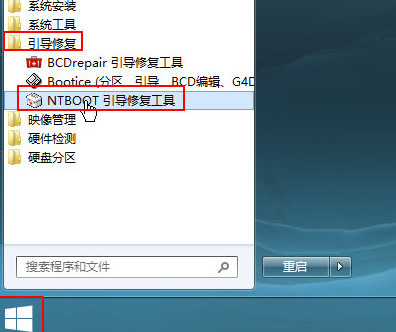
1、进入win8pe桌面后,单击开始菜单,找到“引导修复-NTBOOT引导修复工具”,点击打开,如下图所示:
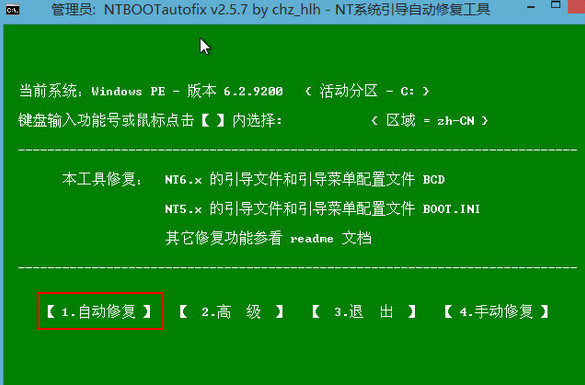
2、接着在打开的ntboot引导修复工具界面中,点击“1.自动修复”,如下图所示:
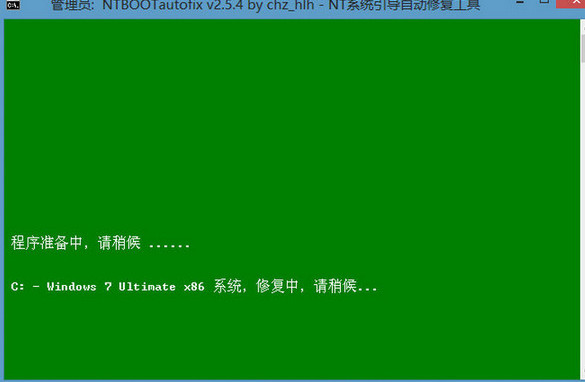
3、之后等待修复完成,生成报告,如下图所示:
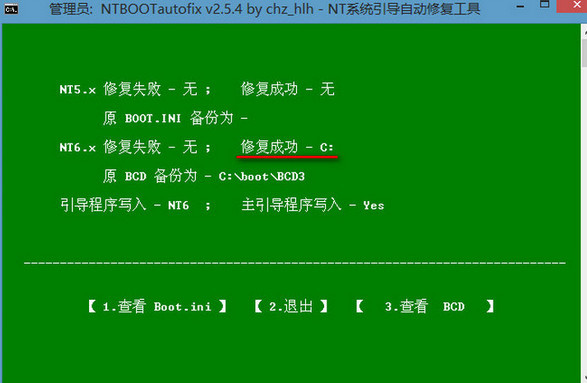
4、在该报告中就可以看到修复成功的提示,如下图所示:
IT设备服务导航
资讯导航
相关文章

启动进入Windows桌面时显示器屏幕会闪一下
启动进入Windows桌面时显示器屏幕会闪一下在实际工作环境中,系统启动过程中闪烁一下最主要囊括了以下几种原因:1、显卡驱动问题(如:显卡驱动过低、显卡VBIO...
阅读:3
09-28

Win11和Win10哪个更流畅
win11作为最新的操作系统性能上肯定要好于win10。具体选择安装哪种,主要看个人使用习惯。一、流畅性Win11相比Win10,在多线程上有5.8%的优势,在...
阅读:1
12-03

税务网站CA证书设备无法检测到USB-KEY解决方案
问题描述:驱动安装正常,插入USB-KEY设备,登录湖北省电子税务局官网环境检测无法识别到CA证书设备。解决方法:正常安装CA证书驱动后,插入USB-KEY设备...
阅读:20
10-28

预装Win10的电脑创建恢复介质与恢复的步骤
预装Win10的电脑创建恢复介质与恢复的步骤解决方法: 风险提示:创建OEM恢复介质需要较大空间,建议采用16G及以上U盘或移动硬盘。(移动存储设备会被格式化,...
阅读:16
07-31

Windows10系统密码过期处理方案
Windows 10系统密码过期处理方案,EDZ账户适用解决方案:一:用户遇到这种情况可以直接回车进入系统。二:运行win10的对应脚本,修改后不再会有密码修改...
阅读:99
12-22